Melihat password Wi-Fi yang pernah tersambung sebenarnya cukup mudah, tetapi caranya berbeda-beda tergantung perangkat yang digunakan. Kadang kita lupa password karena selama ini perangkat selalu terhubung secara otomatis. Begitu ada teman yang ingin ikut memakai Wi-Fi, barulah kita bingung mencari tempatnya.
Cara Melihat Password Wi-Fi di Android
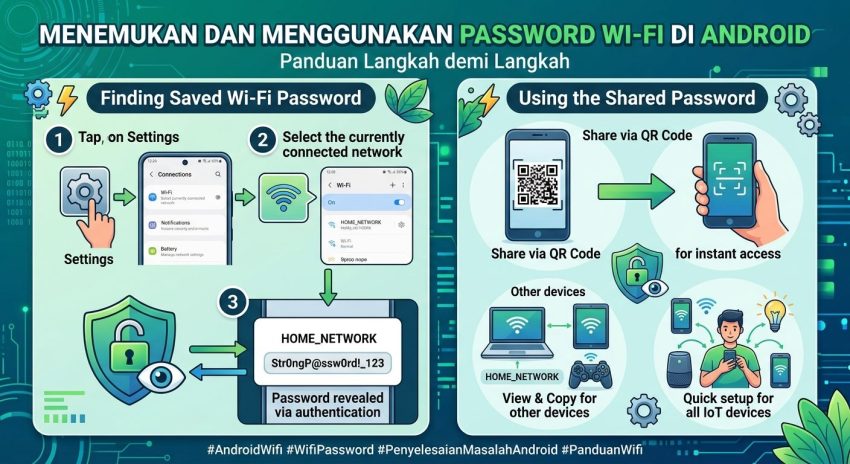
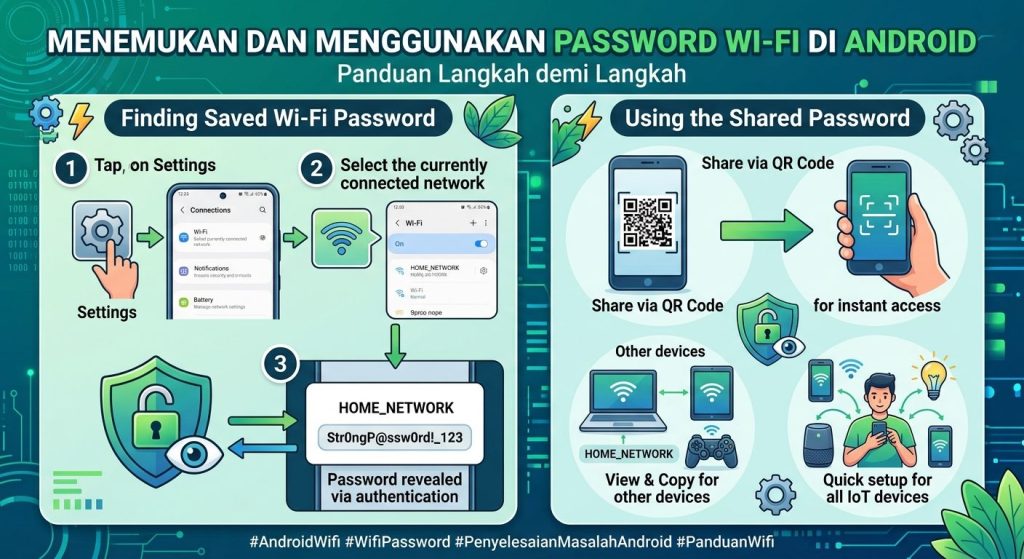
Pada HP Android, buka menu Pengaturan, lalu masuk ke bagian Wi-Fi atau Jaringan dan Internet. Pilih jaringan yang sedang digunakan atau buka daftar jaringan yang tersimpan. Setelah itu, tekan nama Wi-Fi dan cari pilihan Bagikan atau Kode QR. Biasanya pengguna diminta memasukkan PIN, pola, sidik jari, atau pemindaian wajah. Password dapat muncul di bawah kode QR. Pada beberapa merek HP, password tidak ditampilkan sebagai teks, sehingga kode QR perlu dipindai menggunakan HP lain.
Cara Melihat Password Wi-Fi di iPhone
Untuk pengguna iPhone, password Wi-Fi bisa dilihat melalui menu Settings, lalu pilih Wi-Fi. Tekan ikon informasi di samping nama jaringan, lalu pilih bagian “Password”. Sistem akan meminta verifikasi menggunakan Face ID, Touch ID, atau kode layar. Setelah berhasil, password akan terlihat dan dapat disalin. Fitur ini tersedia pada versi iOS yang lebih baru.
Cara Melihat Password Wi-Fi di Laptop Windows
Kalau menggunakan laptop Windows, buka Control Panel, pilih Network and Internet, lalu masuk ke Network and Sharing Center. Klik nama Wi-Fi yang sedang terhubung, pilih Wireless Properties, lalu buka tab Security. Centang pilihan “Show characters” agar kata sandi terlihat. Cara ini cukup praktis, walaupun tampilan menu Windows kadang sedikit berbeda.
Cara lain di Windows adalah lewat Command Prompt. Ketik netsh wlan show profile untuk melihat daftar Wi-Fi tersimpan, lalu ketik netsh wlan show profile name="NAMA_WIFI" key=clear. Password tercantum di baris Key Content. Cara ini juga bisa dipakai untuk Wi-Fi yang sedang tidak tersambung.
Cara Melihat Password Wi-Fi di Mac
Pada komputer Mac, kata sandi dapat ditemukan melalui aplikasi Keychain Access. Cari nama jaringan Wi-Fi, klik dua kali, lalu centang opsi “Show password”. Pengguna harus memasukkan kata sandi akun Mac terlebih dahulu.
Gunakan dengan Bijak
Perlu diingat, langkah ini sebaiknya hanya dilakukan pada perangkat dan jaringan milik sendiri atau jaringan yang memang diizinkan untuk digunakan. Jangan melihat atau menyebarkan kata sandi Wi-Fi orang lain tanpa izin. Selain tidak sopan, tindakan tersebut juga dapat menimbulkan masalah keamanan.
Pertanyaan yang Sering Diajukan
Bisakah melihat password Wi-Fi tanpa root di Android?
Bisa, selama HP memakai Android 10 atau lebih baru. Gunakan fitur Bagikan atau Kode QR di menu Wi-Fi. Pada versi lebih lama, password biasanya hanya bisa dilihat dengan akses root.
Bagaimana jika lupa password Wi-Fi dan tidak ada perangkat yang tersambung?
Lihat stiker di bagian bawah router, atau masuk ke halaman admin router (biasanya 192.168.0.1 atau 192.168.1.1). Jika tetap tidak bisa, reset router ke pengaturan pabrik lalu atur ulang password.
Baca Juga
- Kenapa Wi-Fi Lemot padahal Sinyal Penuh? Ini Penyebab dan Solusinya
- Cara Membuat Tulisan Miring, Tebal, dan Coret di WhatsApp
- Apa Bedanya Restart, Reboot, dan Reset?